Bilgisayarda Siyah Ekran Sorunu ve Çözüm Yöntemleri
Bilgisayar açıldığında siyah ekran sorunu yaşanması durumunda, grafik sürücüsünü yeniden başlatmak, kablo ve giriş kaynağını kontrol etmek gibi temel adımlar sorunu çözebilir. Sorun devam ederse, Güvenli Mod'da ekran kartı sürücüsünü geri almak veya güncellemek gerekebilir.
30 Saniyelik Net Özet
Olgusal & Tık Tuzaksız Haber Analizi"Siyah Ekran Sorunu ve Çözümü: Bilgisayar Açılıyor Ama Görüntü Gelmiyorsa"
- Bilgisayar açıldığında görüntü gelmemesi durumunda ilk olarak Windows + Ctrl + Shift + B tuş kombinasyonu ile grafik sürücüsü yeniden başlatılmalıdır.
- Kablo bağlantıları, monitör giriş kaynağı ve Windows + P ile ekran modu kontrol edilmelidir.
- Temel adımlar işe yaramazsa, Güvenli Mod'da ekran kartı sürücüsünü geri almak veya güncellemek sorunu çözebilir.
Yasal Uyarı: Bu sayfada yer alan analiz ve hap bilgiler yatırım tavsiyesi niteliğinde olmayıp genel bilgilendirme amaçlıdır.
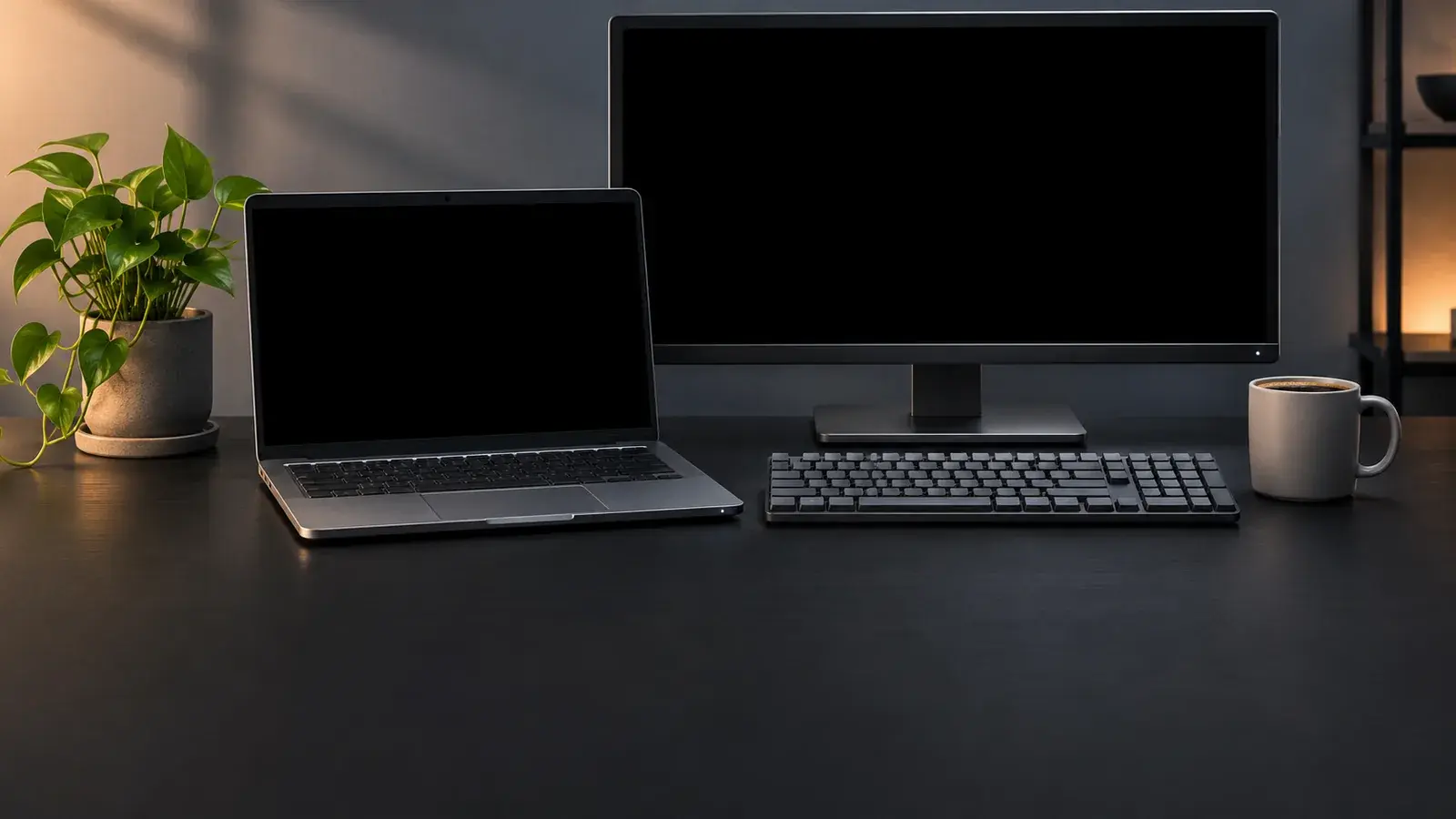
Bilgisayarın açılmasına rağmen ekranda görüntü olmaması durumunda uygulanabilecek çözüm yöntemleri sunulmaktadır. Bu sorun, özellikle Windows 11 ve Windows 10 kullanıcıları için güncellenmiş rehberde ele alınmaktadır.
Temel çözüm adımları arasında, Windows + Ctrl + Shift + B tuş kombinasyonu ile grafik sürücüsünü yeniden başlatmak, monitör kablosunu ve giriş kaynağını kontrol etmek yer almaktadır. Ayrıca, Windows + P tuş kombinasyonu ile ekran modu değiştirilerek de sorun giderilebilir.
Eğer bu ilk adımlar sorunu çözmezse, bilgisayarı Güvenli Mod'da başlatarak ekran kartı sürücüsünü geri almak veya güncellemek gibi daha ileri düzey yöntemler denenebilir. Açılışta üretici logosu veya BIOS ekranı görünüyorsa, sorun büyük olasılıkla yazılımsaldır; ancak logo hiç görünmüyorsa ve monitör 'sinyal yok' uyarısı veriyorsa, donanımsal bir arıza (kablo, monitör, ekran kartı veya RAM) söz konusu olabilir.
Windows Kurtarma Ortamı'nı kullanarak da çeşitli onarım adımları gerçekleştirilebilir. Bu ortama ulaşmak için bilgisayar açılırken güç düğmesi birkaç kez kapatılıp açılır. Kurtarma ortamında, 'Başlangıç Ayarları' altındaki 'Düşük çözünürlüklü videoyu etkinleştir' seçeneği, monitörün desteklemediği bir çözünürlük seçilmesi durumunda görüntünün geri gelmesine yardımcı olabilir.
Ekran kartı sürücüsüyle ilgili sorunlarda, Aygıt Yöneticisi üzerinden sürücüyü geri almak veya güncel sürücüyü yüklemek de çözüm yolları arasındadır. Sürücü değişiklikleri işe yaramazsa, Sistem Geri Yükleme seçeneği kullanılarak bilgisayar, sorunun başlamadığı önceki bir tarihe döndürülebilir.
İlgili Haberler
Windows 11, 8 GB RAM'li Bilgisayarlarda Yüzde 40'a Kadar Hızlandı
Az önce
iOS 27.3 Betası Çıktı: Siri AI ve Yeni Sağlık Uygulaması Türkçe Geliyor
Az önce
Canva Küçülmeye Gidiyor: Çalışanların Yüzde 22'si Etkilenecek
Az önce